# 烧录固件
## 概述
本章节将介绍如何将 CanMV 固件烧录到开发板上。
## 固件获取
您可以通过以下链接获取 CanMV-K230 固件:[Github](https://github.com/kendryte/k230_canmv/releases) 或 [嘉楠开发者社区](https://www.kendryte.com/resource)。
请下载文件名以 “CanMV-K230_micropython” 开头的 `.gz` 压缩包,解压后会得到 `xxxxx.img` 文件,该文件即为 CanMV-K230 的固件镜像。
```{admonition} 注意
下载的固件文件通常为 gz 压缩格式,需要解压后才能获得可用于烧录的 img 文件。
```
## 固件烧录
CanMV/MicroPython 固件与 K230 RTOS 固件使用相同的 USB 烧录流程。烧录模式、USB 驱动、图形界面工具、命令行工具及常见问题,请参考:
[K230 固件烧录指南](https://www.kendryte.com/k230_rtos/zh/main/userguide/how_to_flash.html)
该指南适用于 Windows、Linux 和 macOS,并提供以下三种 K230 专用工具的使用方法:
- `K230BurningTool`(推荐)
- `k230_flash` C++ 命令行工具
- `k230_flash_py` Python 命令行工具和 API
烧录前请先解压下载的 `*.gz` 固件,并根据开发板硬件选择正确的目标介质。使用 TF 卡启动的开发板通常选择 `SDCARD`,具体以开发板说明为准。
## 启动设备
固件成功烧录后,将开发板连接至电脑,系统会自动识别一个名为 `CanMV` 的虚拟 U 盘以及一个虚拟串口。
```{note}
部分开发板需要同时连接 2 条 USB 线。如果没有看到相应的虚拟 U 盘和虚拟串口,请检查连接是否正确。
```
### 在 Windows 系统下查看设备
打开设备管理器,您将看到如下设备:
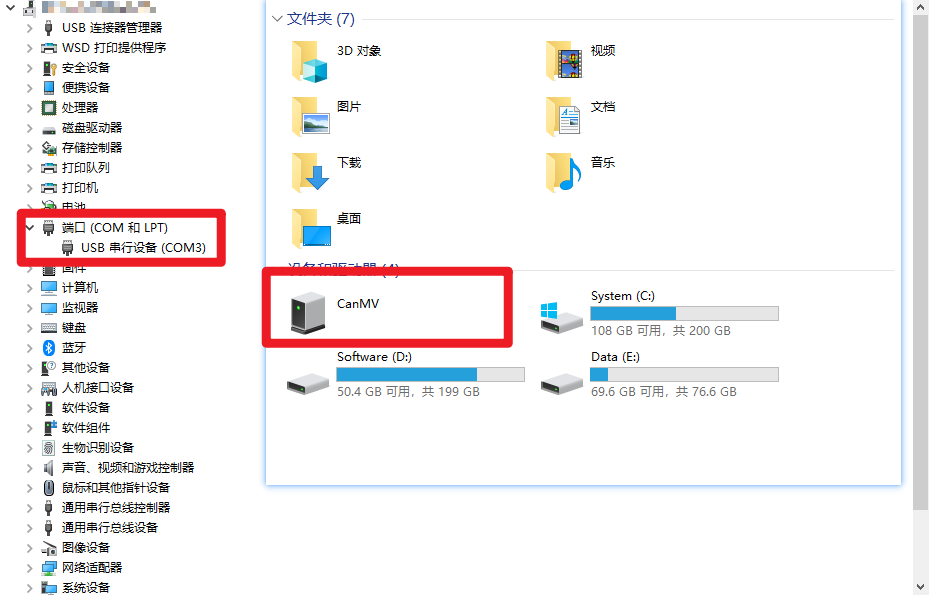
- USB 串行设备(COM3)为 MicroPython 的 REPL 串口,也是 CanMV Visual Studio Code 扩展连接开发板时使用的接口。请确保您烧录的固件文件名以 “CanMV-K230_micropython” 开头。
### 在 Linux 系统下查看设备
在 Linux 系统中,串口设备会显示为:
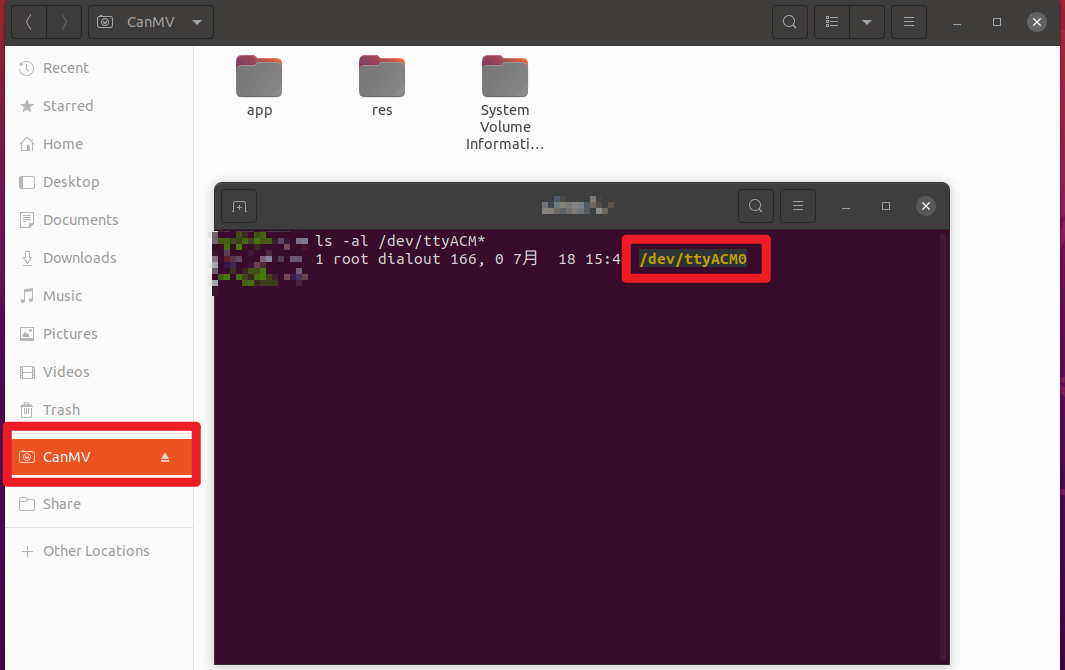
- `/dev/ttyACM0` 为 MicroPython 的 REPL 串口,也是 CanMV Visual Studio Code 扩展连接开发板时使用的接口。请确保您烧录的固件文件名以 “CanMV-K230_micropython” 开头。