问题描述
还在为K230 USB烧录时的各种小状况烦恼吗?别担心,这份常见问题解决指南来啦!让你轻松搞定烧录难题,顺利开启开发之旅~
问题一:Type-C连接好后,无法识别到板子
这种情况可能驱动没有安装,打开设备管理器,是否有检测到如下设备
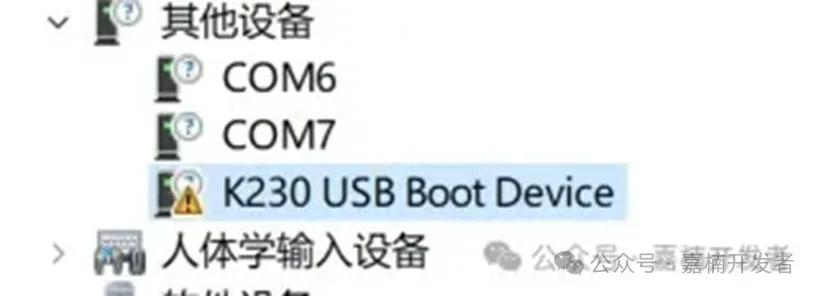
按照如下步骤安装驱动即可:
- 下载 Zadig(https://zadig.akeo.ie/)
- 打开 Zadig,选择 【Options】> 【List All Devices】,然后找到 【K230 USB Boot Device】
- 在 【Driver】选项中,选择 【WinUSB】(如果已经安装,可以选择重新安装)
- 点击 【Install Driver】,等待安装完成
- 安装完成后,可以在 设备管理器中看到【K230 USB Boot Device(WinUSB)】
问题二:烧录完之后板子无法启动
烧录完成后板子没反应?别焦虑!按这两个方向排查准没错👇
-
SD 卡 “罢工” 了?
优先检查 SD 卡是否兼容!建议更换正规渠道购买的 SD 卡(推荐京东自营或立创商城),劣质存储卡很容易导致启动失败哦~
问答社区参考链接:
https://www.kendryte.com/answer/questions/10010000000005326 -
固件与硬件 “不匹配”?
拔掉 SD 卡,用 Type-C 线将板子连电脑,打开设备管理器查看是否有【K230 USB Boot Device(WinUSB)】。
✅ 若能识别:说明硬件没问题,大概率是固件版本不兼容,重新下载官方适配固件烧录即可~
问题三:安装完驱动还是无法检测到板子
这时候可以分两步排查:
-
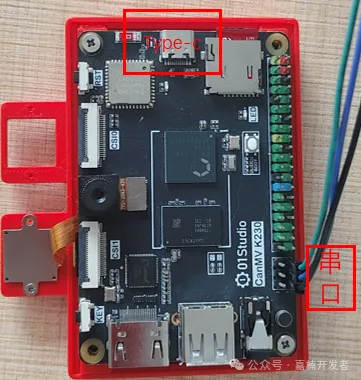
接入串口,查看是否有“boot failed with exit code**“。如果没有,说明没有进入烧录模式,要重新按照步骤操作:插入SD卡,按住BOOT按键,再用Type-C与电脑连接。
注意:串口和Type-C连接口不一样,如下图所示
-
如果有上述log,那就要考虑电脑USB口是否被占用了,尝试去杀掉占用USB端口的进行或者换台电脑试试就能解决。
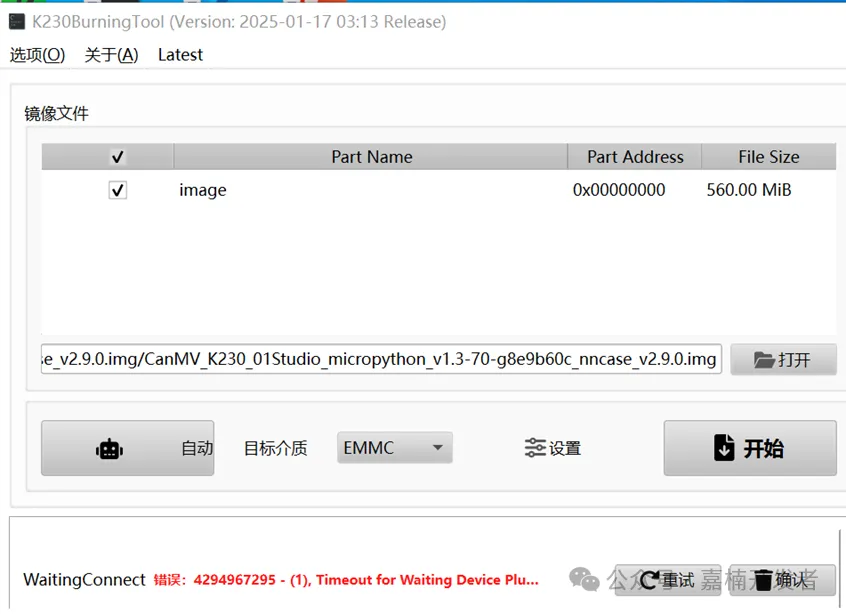
问题四:烧录报错(Timeout for Waiting Device Plugin)
出现这个错误,是因为在有效时间内未检测到进入Boot模式的板子。
解决方法:按住Boot键,重新给板子上电,然后再重新进行烧录就好啦~
问题五:烧录报错(Device Can’t find Medium as Configured)
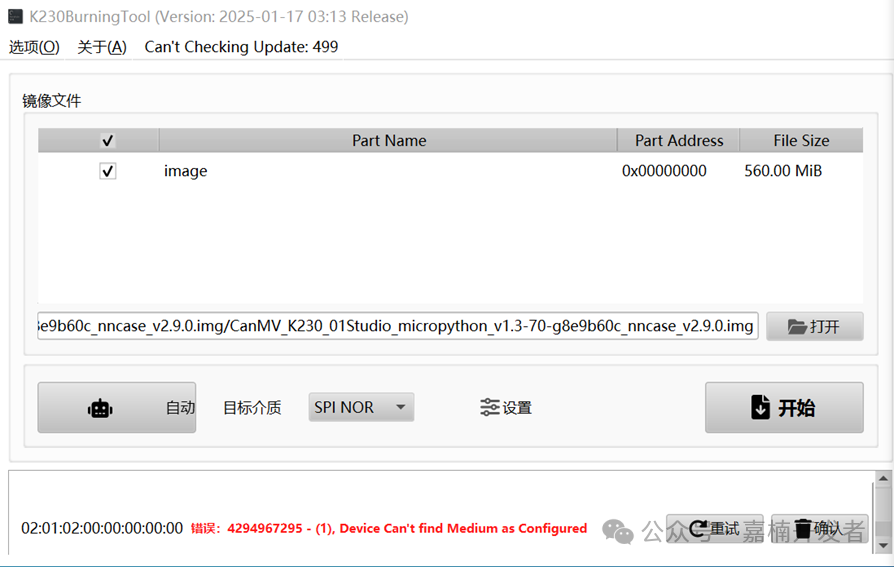
这种报错一般有两种原因:
可能是你选择了错误的目标介质,烧录前一定要根据自己的开发板选择相应的存储介质(EMMC、SDCARD、SPI NAND、SPI NOR)。
也有可能是SD卡松动了,把SD卡重新拔插一下,再重新烧录就行啦。
掌握这些解决方法,K230 USB烧录再也不是难题!赶紧收藏起来,以备不时之需~ 如有其他问题,欢迎在评论区交流哦~
USB烧录视频教程:
https://www.bilibili.com/video/BV1S2QqYoE7r/