问题描述
想给桌面加一圈会变色的氛围灯?想做个能显示状态的创意小摆件?其实用 K230 开发板就能轻松实现!今天就手把手教你控制 NeoPixel 灯带,从接线到写代码,新手也能快速上手,看完就能做出专属灯效~
一、先搞懂:NeoPixel灯带是啥?
NeoPixel 其实是 WS2812 灯珠的“商业名”,核心特点特别适合新手玩:
- 一颗灯珠带一个控制芯片,一根线就能控制所有灯,不用复杂接线;
- 支持 RGB 三色调节,能调出上千种颜色;
- 多颗灯珠可以串联,还能单独控制每一颗的颜色,创意空间超大。
- 拓展 AI + 灯色控制,好玩超乎你的想象!
K230 对它有原生支持,不用额外加模块,直接写几行代码就能驱动,特别适合做氛围灯、状态指示这类小项目。
二、硬件准备
接线是关键第一步,别慌,就 3 个重点,对照做就行:
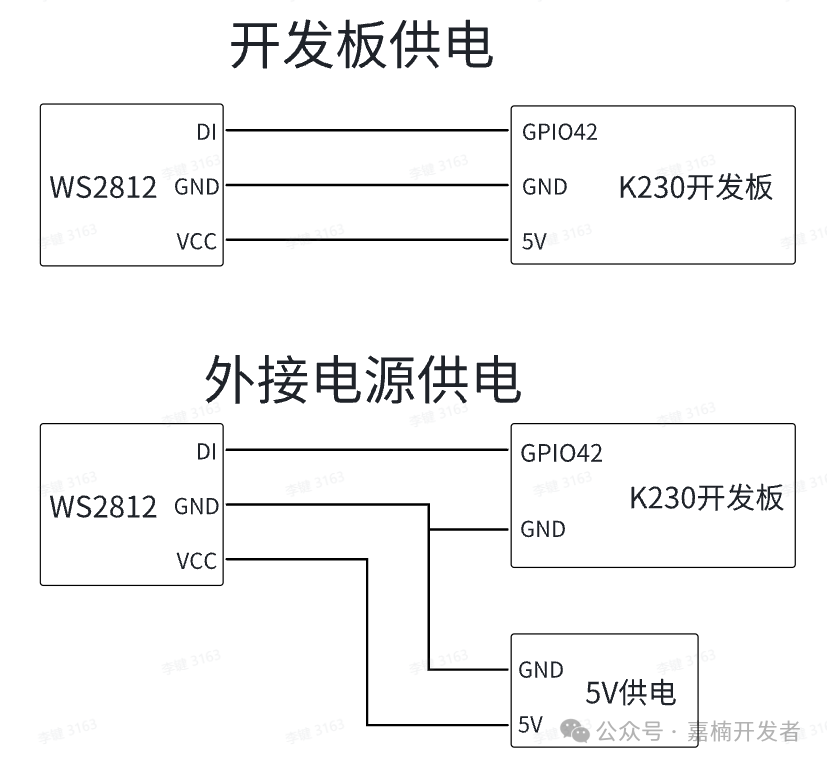
| 连接对象 | 具体操作 | 注意事项 |
|---|---|---|
| 控制引脚 | 灯带信号端 → K230的GPIO42 | 示例用 GPIO42,别接错引脚! |
| 电源 | 灯带电源端 → 外接 5V 电源 | 板载电源不够,必须外接! |
| 接地(GND) | 灯带 GND → K230 的 GND | 必须共地,不然灯珠没反应 |
重点提醒:每颗 WS2812 全亮时电流能到 60mA,要是接 20 颗就需要 1200mA,板载电源扛不住,会烧元件!多颗灯珠一定要用外部 5V 电源。
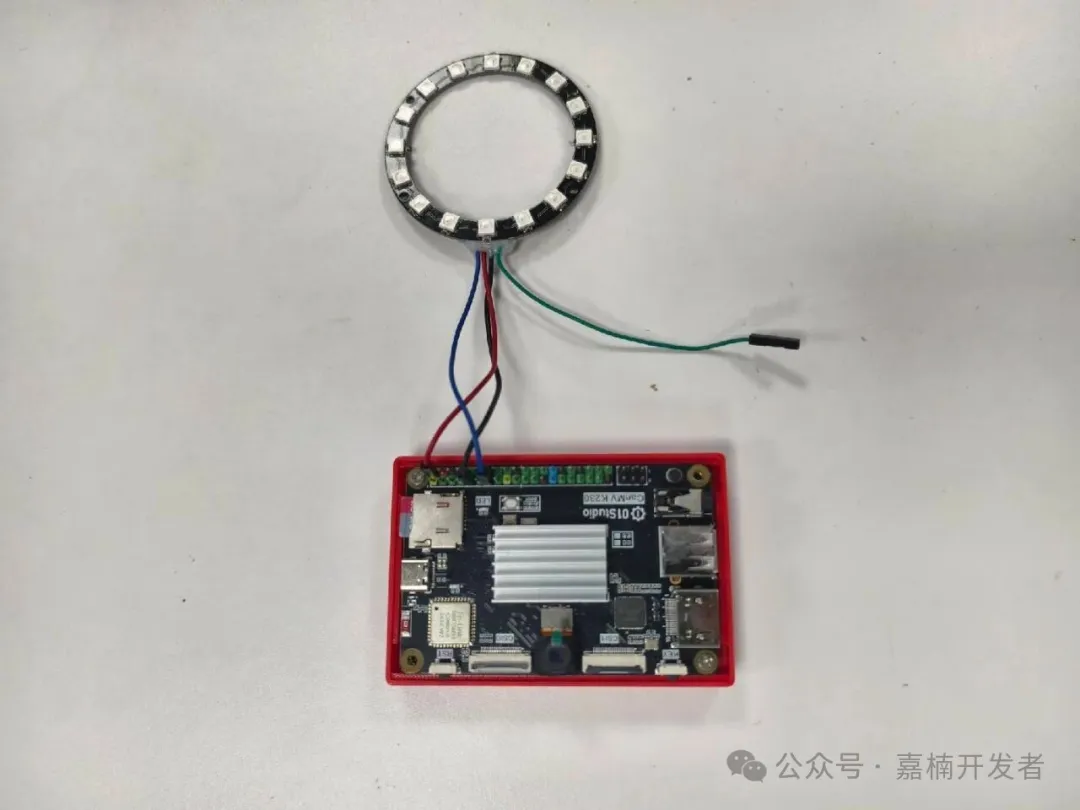
三、代码上手:复制就能跑
不用自己从头写,先复制这段代码跑通再说!代码里标了“可修改参数”,根据你的灯珠数量改就行~
import time
from machine import Pin
import neopixel

# === 可修改参数:根据你的灯带改 ===
NEOPIXEL_PIN = 42  # 控制引脚,默认GPIO42
NUM_PIXELS = 16    # 灯珠个数,比如你有8颗就改8

# === 初始化灯带:不用动 ===
np = neopixel.NeoPixel(
    Pin(NEOPIXEL_PIN),
    NUM_PIXELS
)

# === 功能1:所有灯统一变色(红→绿→蓝→黄) ===
def test_colors():
    print("[TEST] 全灯变色中...")
    # 这里可以加更多颜色,格式是(红,绿,蓝),数值0-255
    colors = [(255,0,0), (0,255,0), (0,0,255), (255,255,0)]
    for color in colors:
        np.fill(color)  # 给所有灯设颜色
        np.write()      # 发送指令,灯珠才会变
        print(f"当前颜色:{color}")
        time.sleep(0.5) # 每种颜色保持0.5秒

# === 功能2:逐个点亮灯珠(确认编号和方向) ===
def test_pixels():
    print("[TEST] 逐个点亮灯珠...")
    for i in range(NUM_PIXELS):
        np.fill((0,0,0))  # 先清空所有灯
        np[i] = (0,255,128)  # 第i颗灯设为青绿色
        np.write()
        print(f"点亮第 {i} 颗灯")
        time.sleep(0.2)

# === 功能3:一键熄灭所有灯 ===
def clear():
    np.fill((0,0,0))  # 黑色就是熄灭
    np.write()
    print("[TEST] 所有灯已熄灭")

# === 主流程:按顺序执行功能 ===
def run_test():
    test_colors()  # 先统一变色
    test_pixels()  # 再逐个点亮
    clear()        # 最后熄灭
    print("[完成] 测试结束!")

# 启动测试
run_test()
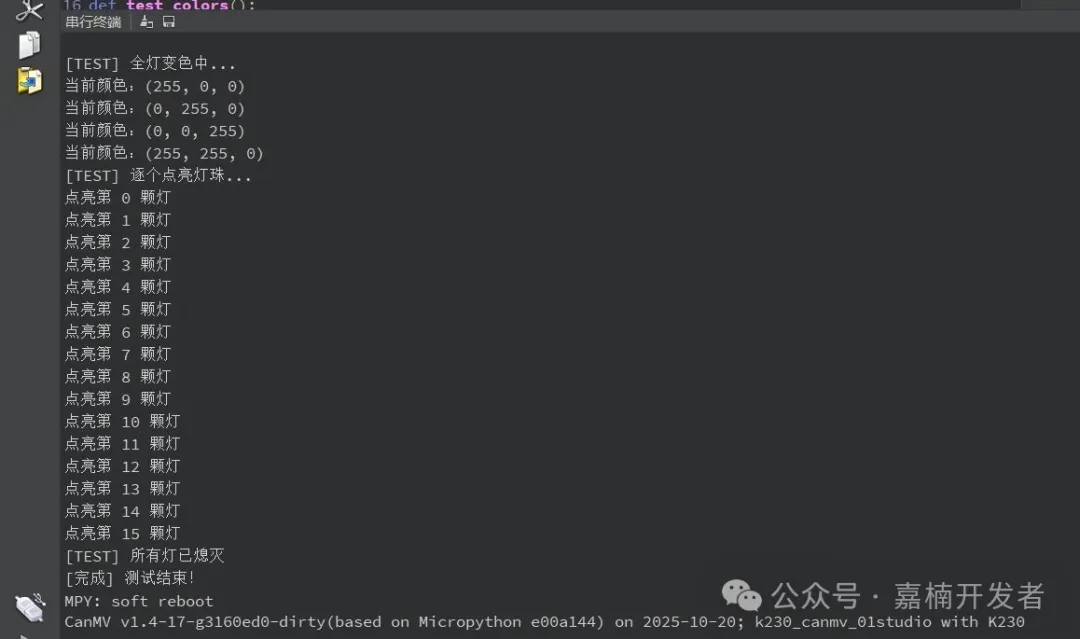
在 K230 运行代码,通电后就能看到灯珠先整体变色,再逐个点亮,最后熄灭——第一步就成功啦!
四、代码拆解:懂原理才会改
跑通代码后,想改灯效?先搞懂核心逻辑,其实就 4 步:
1.初始化灯带对象
这行代码是 “告诉 K230 要控制哪组灯带”:
np = neopixel.NeoPixel(Pin(42), 10)
第一个参数 Pin(42) :指定控制引脚,改引脚就改这里的数字;
第二个参数 10 :灯珠总数,和你实际接的数量一致就行;
后续控制灯带,都用 np 这个对象。
2. 统一设置颜色
想让所有灯变同一种颜色,用 fill() + write():
np.fill((255,0,0))  # 所有灯设为红色(红=255,绿=0,蓝=0)
np.write()          # 必须加这行,灯珠才会执行指令
颜色数值是 0-255,比如 (0,255,0) 是绿色, (255,255,255) 是白色。
3.逐个点亮灯珠
要单独控制某颗灯,用 np[i]( i 是灯珠编号,从 0 开始):
np[i] = (0,255,128) # 第i颗灯设为青绿色
比如你想让第 3 颗灯亮黄色,就写 np[2] = (255,255,0)(注意编号从 0 开始)。
4. 熄灭灯珠
把颜色设为 (0,0,0)(黑色),再执行 write() 就行,代码里的 clear() 函数就是干这个的。
五、这些玩法,你也能试
学会基础操作后,试试这些实用场景,成就感拉满:
- 状态指示灯:红=设备待机,绿=正常工作,蓝=故障报警,接在小设备上超直观;
- 桌面氛围灯:把 10 颗灯珠串联,绕在桌面边缘,写个循环让颜色慢慢渐变,晚上用超有感觉;
- 互动灯效:接个触摸传感器,摸一下换一种颜色;或者接光线传感器,天黑自动亮灯;
- 编程教学:用它学 Python 硬件控制,看得见的效果,比单纯写代码有趣多了。
六、避坑指南:这些要记住
最后划几个重点,避免踩坑:
- 灯珠数量别超 16 个:太多会影响 K230 的控制时序,灯效可能卡顿或出错;
- 别频繁刷新灯效:数据发送时会关闭中断,频繁刷新可能影响其他功能;
- 接线先断电:改接线前一定要断开电源,防止短路烧板;
- 共地!共地!共地!重要的事说三遍,灯带和 K230 的 GND 没接好,肯定控制不了。
动手试试吧!
从接线到跑通代码,半小时就能搞定。做完后摆桌面、装在小盒子里当夜灯,都是独一无二的小作品。
你打算用 NeoPixel 灯带做什么?评论区聊聊,做好了记得晒图呀!
参考资料
想深入玩?可以看 MicroPython 官方 NeoPixel 模块文档,里面有更多高级功能,比如颜色渐变、流水灯效的实现方法~
https://www.kendryte.com/k230_canmv/zh/main/zh/example/peripheral/led.html