问题描述
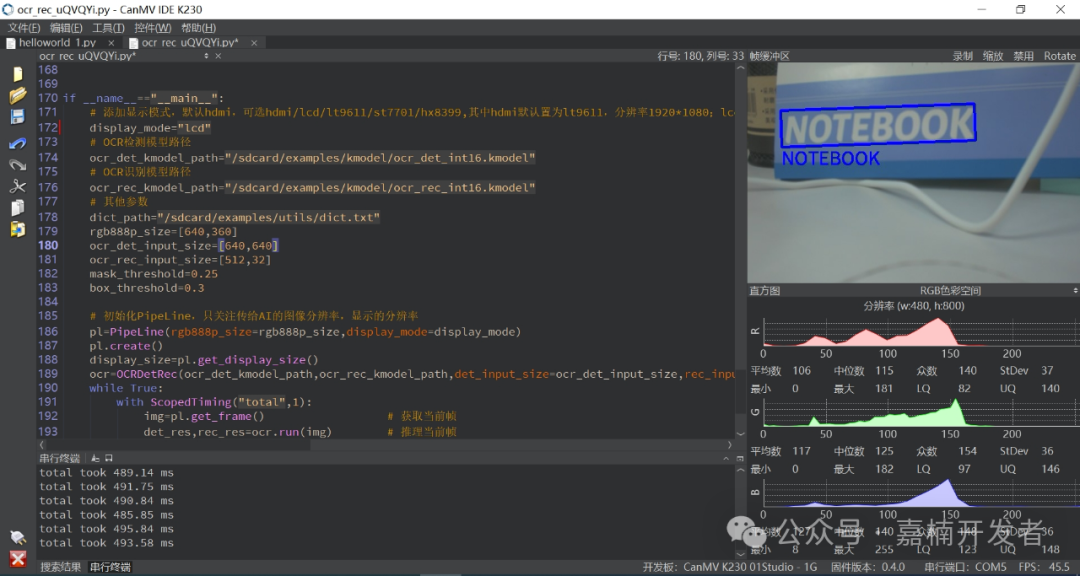
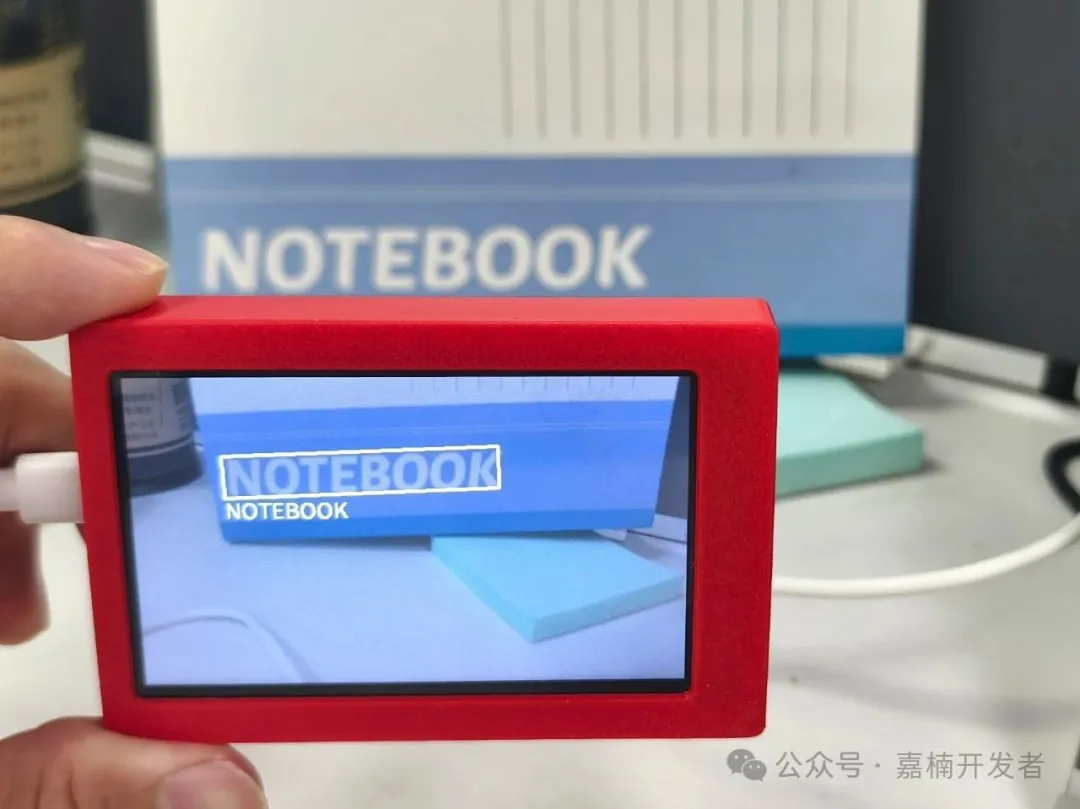
在嵌入式 AI 开发领域,K230 芯片凭借其高效的算力和低功耗特性,成为轻量级视觉处理的热门选择。本文将详细演示如何在 CanMV IDE 开发环境中运行 K230 的 OCR(光学字符识别)Demo ,让你快速上手基于 K230 的文字识别应用开发。
一、 准备工作:软硬件环境搭建
(一)硬件准备
- K230 开发板:任意一块带摄像头模块的 K230 开发板(本文示例使用 01科技 K230 开发板)
- USB Type-C 数据线:用于开发板与 PC 的数据连接
- TF 卡:用于烧录固件
(二)软件准备
-
安装 CanMV IDE:https://www.kendryte.com/zh/resource/images,k230
-
获取K230 固件:可在本地部署编译 SDK 或在官网下载固件烧录映像。
(本文使用官网编译好的固件,如需获取更多信息,请参考 CanMV K230 开发文档)
开发文档:https://www.kendryte.com/k230_canmv/zh/main/zh/userguide/index.html
固件下载:https://www.kendryte.com/zh/resource/images,k230
官方固件下载:
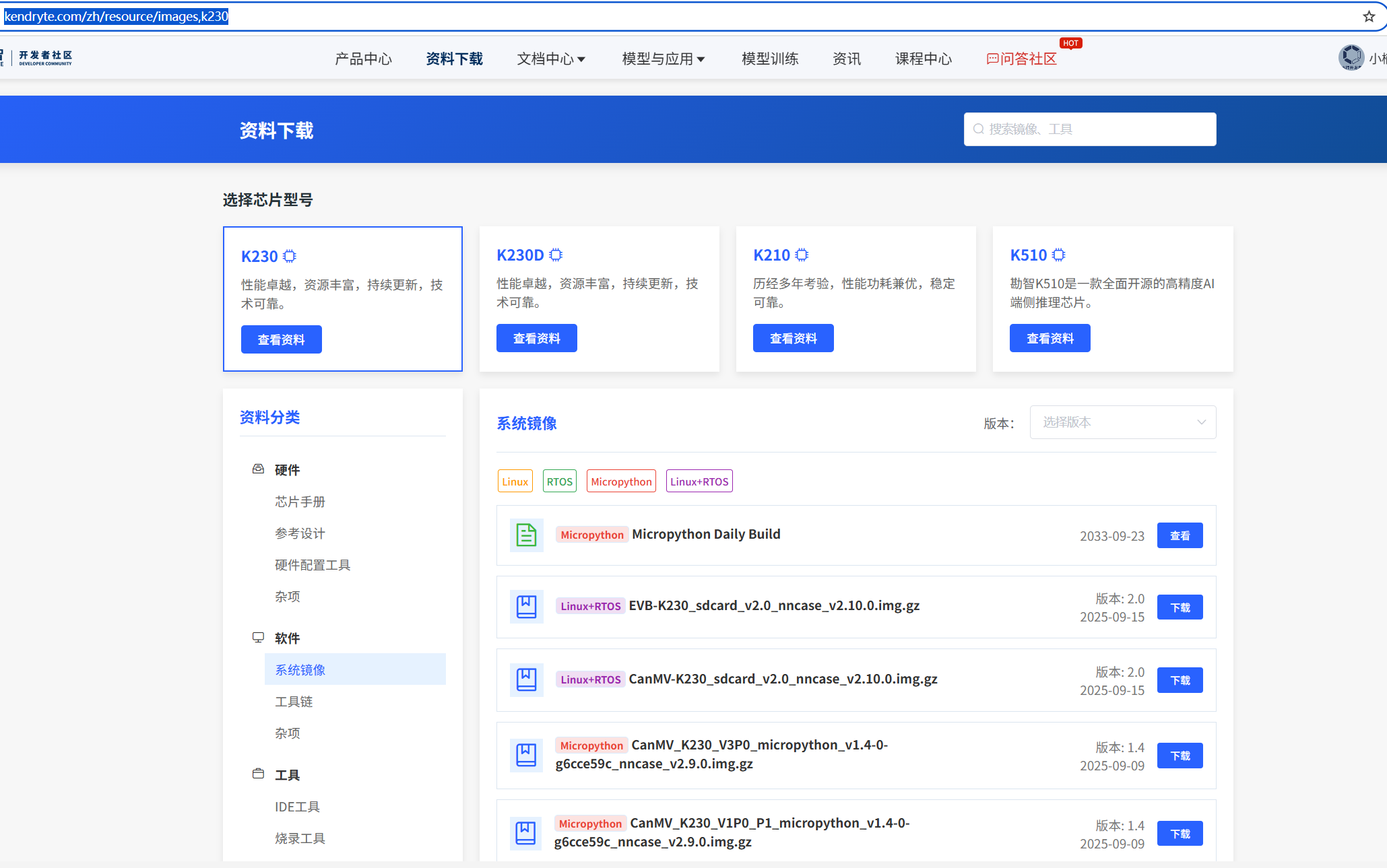
我们使用 CanMV IDE 进行开发,选择Micropython 的固件;找到对应的开发板,目前有的开发板:
- 创乐博 CanMV-K230 V1.1 开发板
- 立创·庐山派 K230-CanMV 开发板
- 创乐博 CanMV-K230 V3.0 开发板
- 01科技 CanMV-K230-01 Studio 开发板
(如果是其他的 K230 开发板,可联系供应商客服获取固件或者根据开发文档本地编译获得。)
二、固件烧录与设备连接
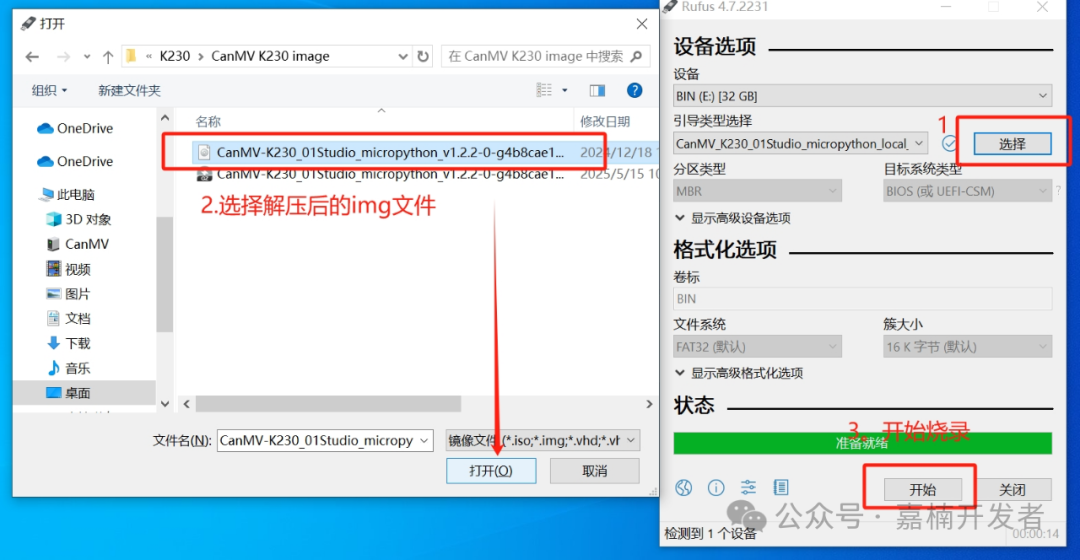
- 将获取到的固件压缩文件解压,得到 img 类型的固件映像
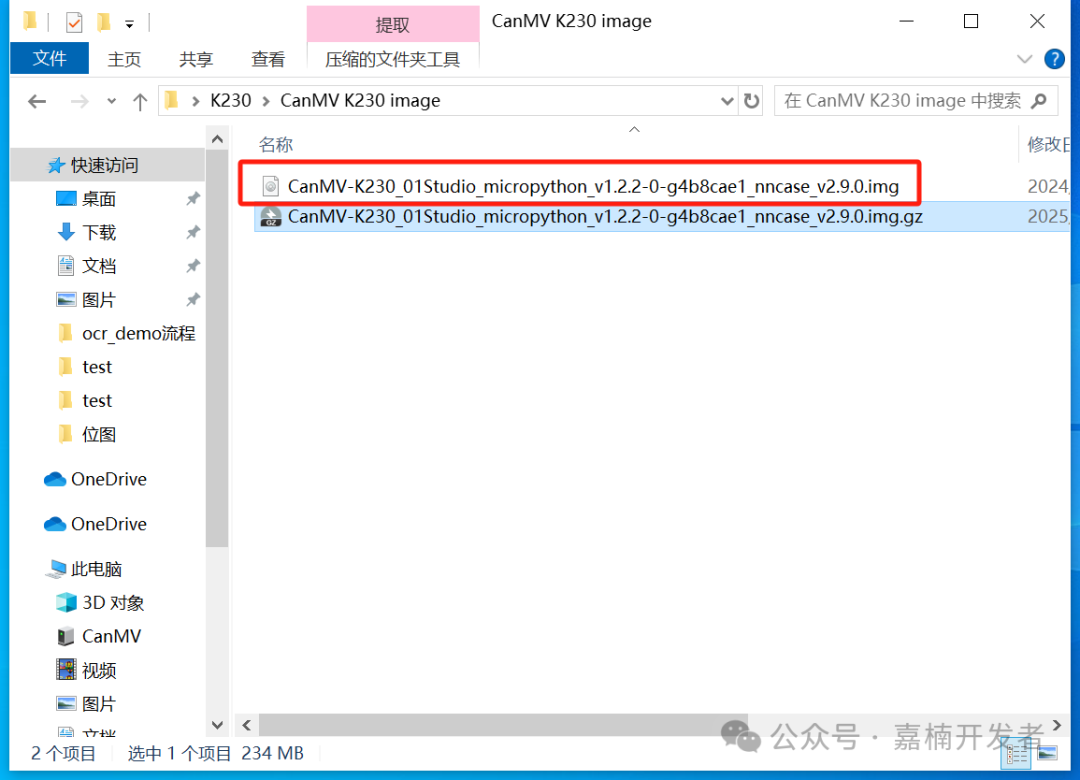
2.使用 Rufus 等其他烧录软件将固件映像烧录进 tf 卡内.
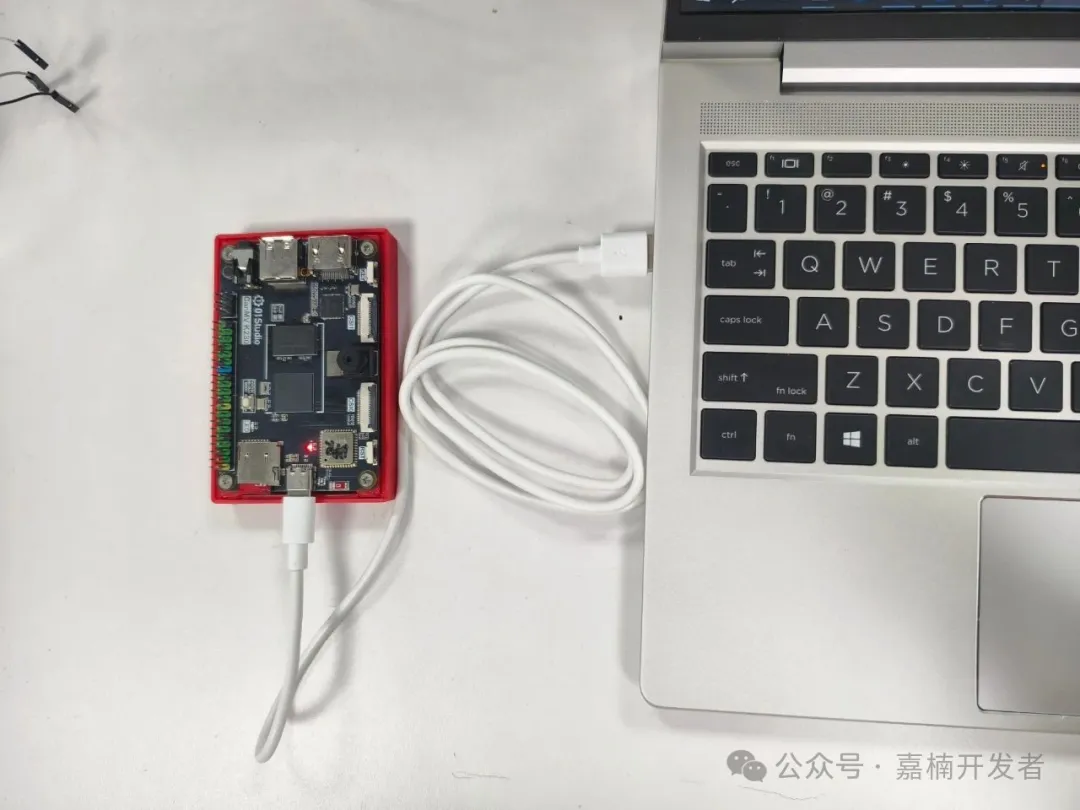
3.将烧录好的 sd 卡插入 K230 开发板,并用一根 USB-typeC 的线连接开发板和电脑。
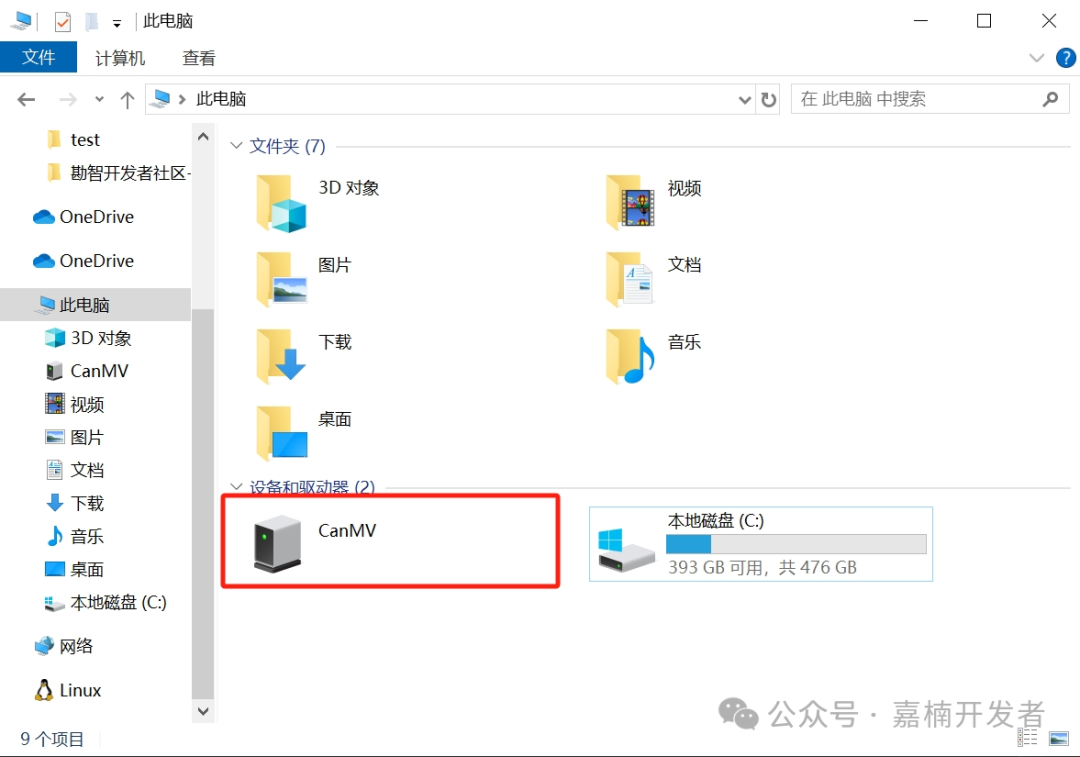
4.正确连接开发板后,电脑能正常识别到一个名为 "CanMV" 的虚拟硬盘。
(若电脑没有识别到,可尝试按下开发板的RST按键重新开机,或者请参考 K230 开发文档 -- 常见问题解答 页面)
三、连接IDE ,运行 Demo
-
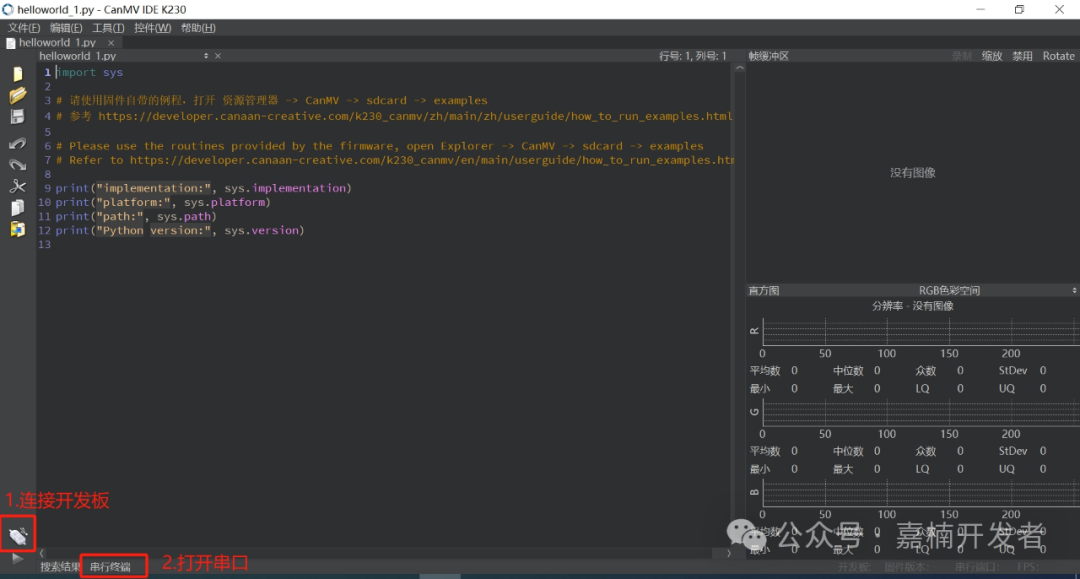
打开 CanMV IDE ,连接开发板,打开串口终端
-
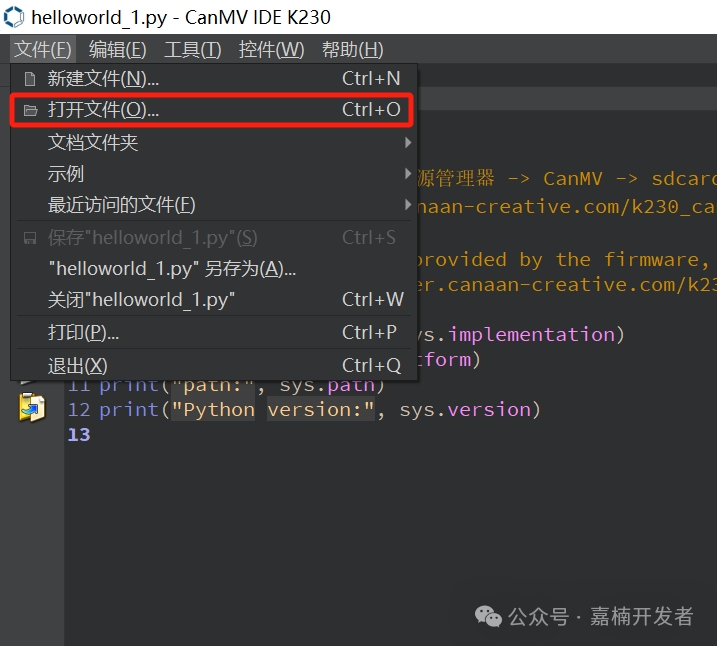
文件→打开文件 (我们需选择开发板内存储的示例文件,而不是 CanMV IDE 的示例文件)
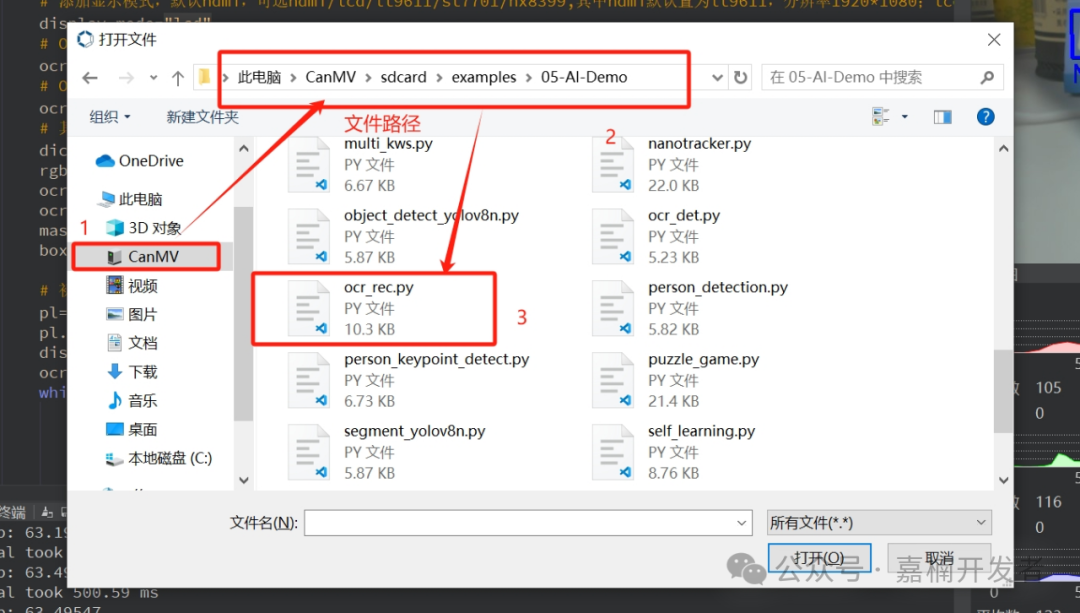
3.在打开文件的选择窗口中,我们选择 CanMV ,再进入 CanMV/sdcard/examples/ 路径:
目前在开发板内的示例文件夹中有这两个 ocr demo 文件
| 功能对比 | ocr_det.py | ocr_rec.py |
|---|---|---|
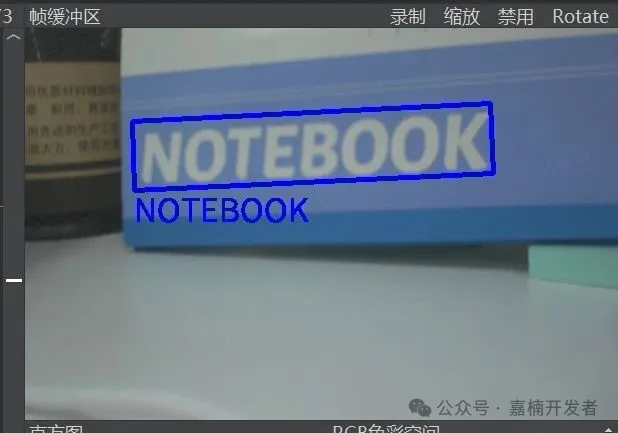
| 核心功能 | 仅定位和框选图像中的文本区域,不进行内容识别 | 不仅定位文本区域,还会对框选区域内的文本进行识别并显示内容 |
| 输出结果 | 仅生成文本区域的位置坐标和边框框选效果 | 生成文本区域框选效果,并在识别框下显示识别后的文本内容(如文字、数字等) |
| 识别示例图 | 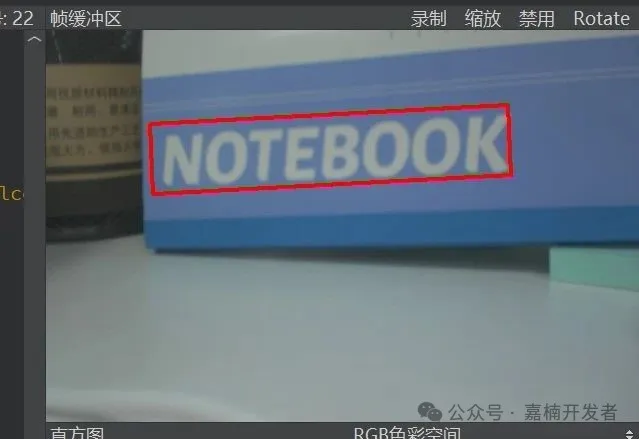 |
 |
ocr_rec.py 是从 ocr_det.py 中拓展得到,本文使用前者做演示:
4.在打开的文件里,可根据需求按注释说明更改模式
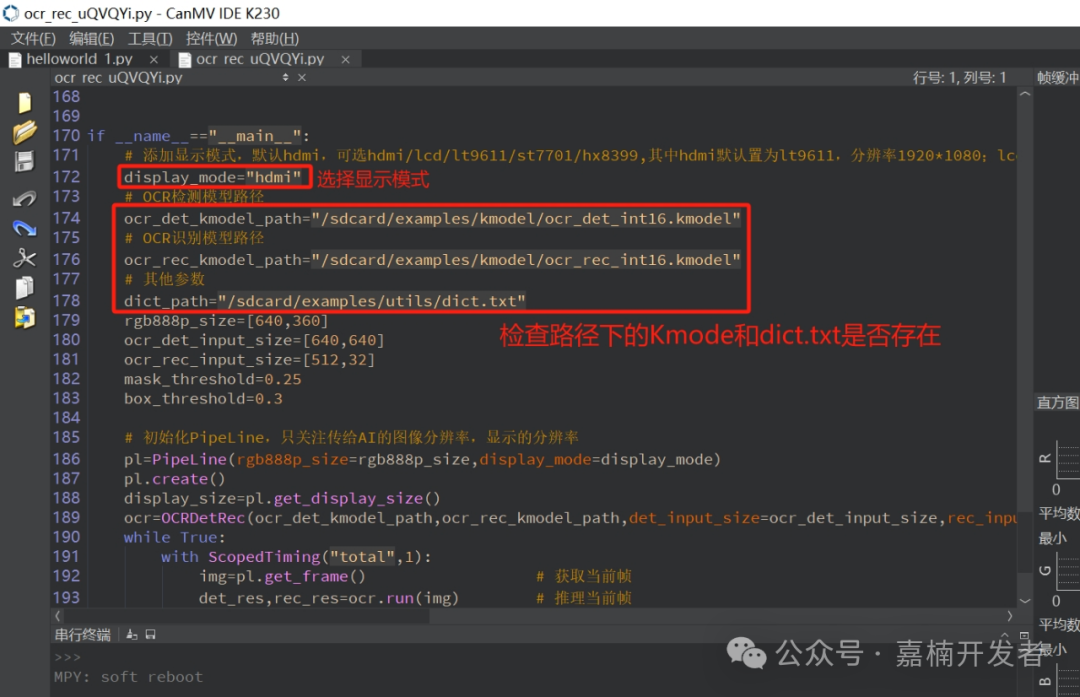
5.点击左下角运行,成功识别