问题描述
听说 K230 开发板的固件烧录有“极简模式”:USB 烧录工具正式上线!无需复杂硬件,一根 USB 线就能轻松升级,赶紧来试试吧!
一、首次使用需要安装驱动
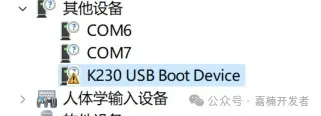
当设备管理器看到 USB 设备无法识别的时候,需要安装驱动,如下图
- 下载 Zadig(https://zadig.akeo.ie/)
- 打开 Zadig,选择 【Options】> 【List All Devices】,然后找到 【K230 USB Boot Device】
- 在 【Driver】选项中,选择 【WinUSB】(如果已经安装,可以选择重新安装)
- 点击 【Install Driver】,等待安装完成
- 安装完成后,可以在 设备管理器中看到【K230 USB Boot Device(WinUSB)】
二、进入烧录模式的2种方法
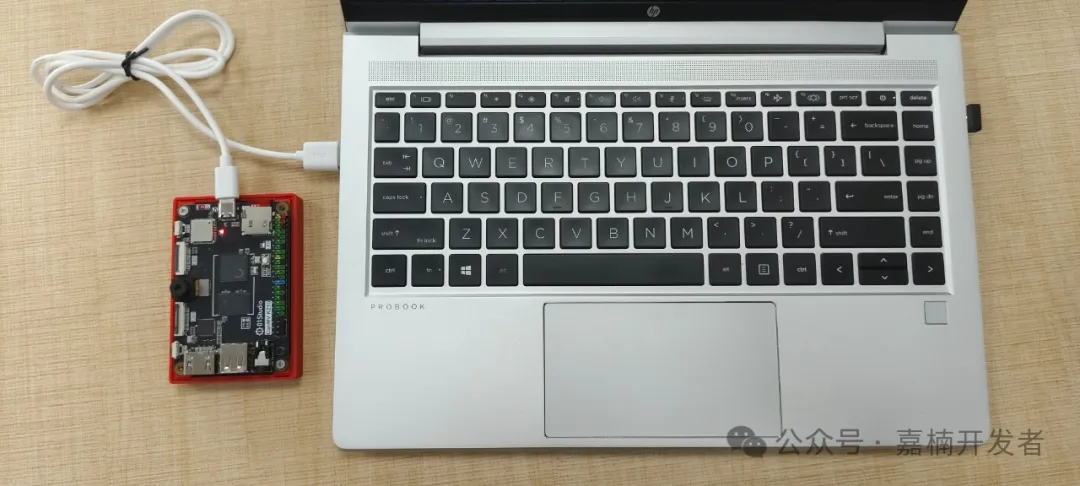
- 开发板已经上电时,先按住 BOOT 按键,再按住 RESET 按键,然后松开 RESET,最后松开 BOOT
- 先按住开发板上的 BOOT 按键,然后插入 USB 线给开发板上电(推荐)
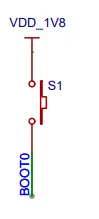
使用这两种方法时,需要在硬件设计时候在 GPIO0/BOOT0 引脚增加按键,参考如下:
三、 多种烧录方式可以选择
1. K230BurningTool :图形化烧录工具
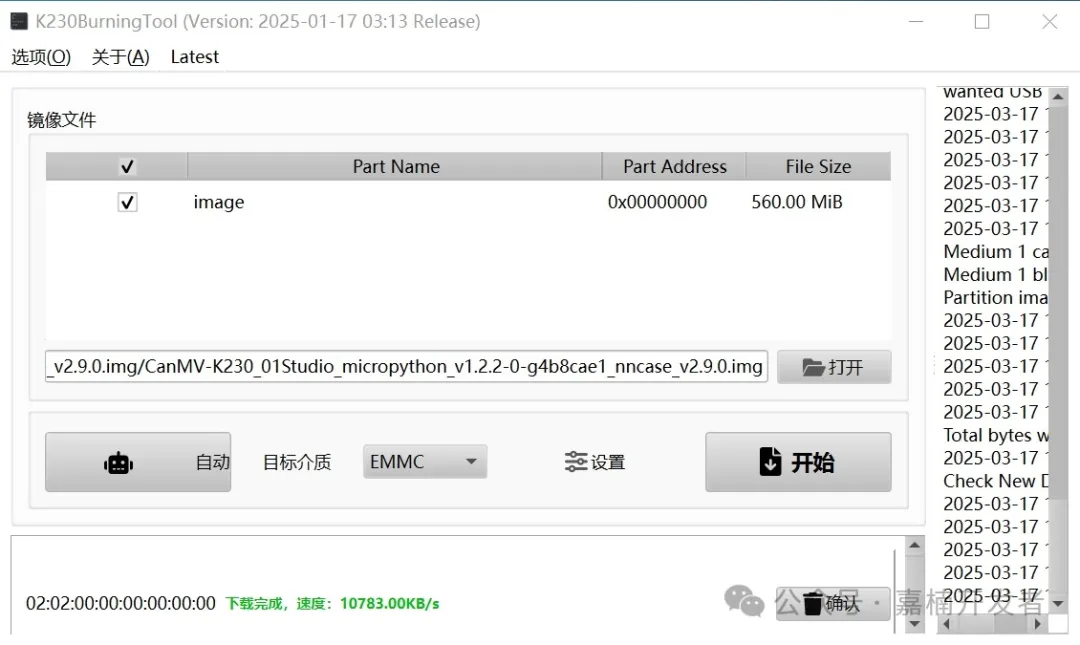
- 多设备同烧:一拖四不是梦,批量烧录效率翻倍!
- 格式通吃:.kdimg/.img/.bin 全支持,告别格式焦虑!
- 操作简单:点击「开始」,喝口水的功夫就搞定!
K230BurningTool 下载链接:
https://www.kendryte.com/zh/resource/download_tool,k230
K230BurningTool 使用说明:
https://www.kendryte.com/k230_rtos/zh/main/userguide/how_to_flash.html
K230BurningTool 源码:
https://github.com/kendryte/k230_burning_tool
K230FlashTool 源码:
https://github.com/kendryte/k230_flash
两种工具代码都已开源,快来动手定制你的烧录工具吧!
2. K230-Flash:命令行极客专属
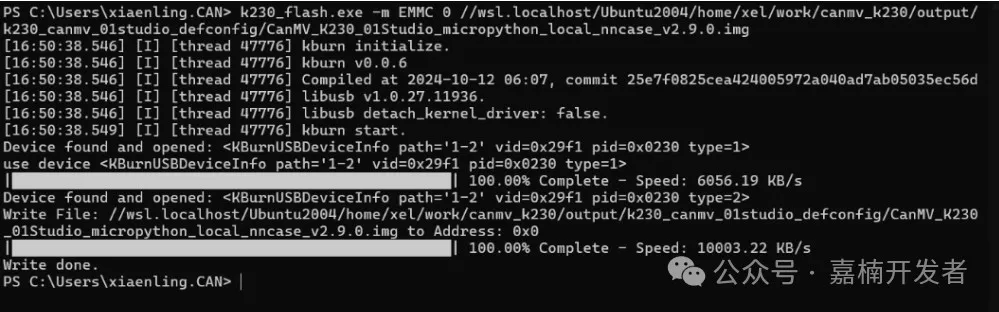
- Python 驱动:支持脚本自动化,集成 CI/CD 如虎添翼!
- 烧录参数精准控制:
k230_flash.exe -m EMMC 0 xxx.img
//-m 指定存储介质(EMMC/SD卡/SPI)
//0 表示烧录的起始地址
- 适用场景
- 自动化测试流水线
- 批量生产部署
- 极客专属的烧录仪式感
避坑指南
- 仅 K230BurningTool 支持 .kdimg 格式,SD 卡工具无效!
- 确保开发板供电稳定,中途断电=重新再来!
立即解锁 K230 烧录黑科技