问题描述
K230又解锁实用新技能——现在正式支持ADB(Android Debug Bridge)功能啦!有了它,你可以轻松在PC端与K230设备“对话”,传文件、远程调试变得超简单~ 赶紧跟着教程,解锁高效开发新姿势!
什么是ADB?它能帮你做什么?
目前K230上适配了ADB shell和ADB文件传输功能,有了它,你可以:
✅ 灵活上传/下载文件(比如把本地代码传到设备,或把设备日志拉回PC分析)
✅ 远程调试(ADB shell登录串口)
手把手配置:3步搞定ADB环境
1.板端功能开启(K230设备端)
先给K230“点亮”ADB功能,步骤超简单
# 打开配置菜单
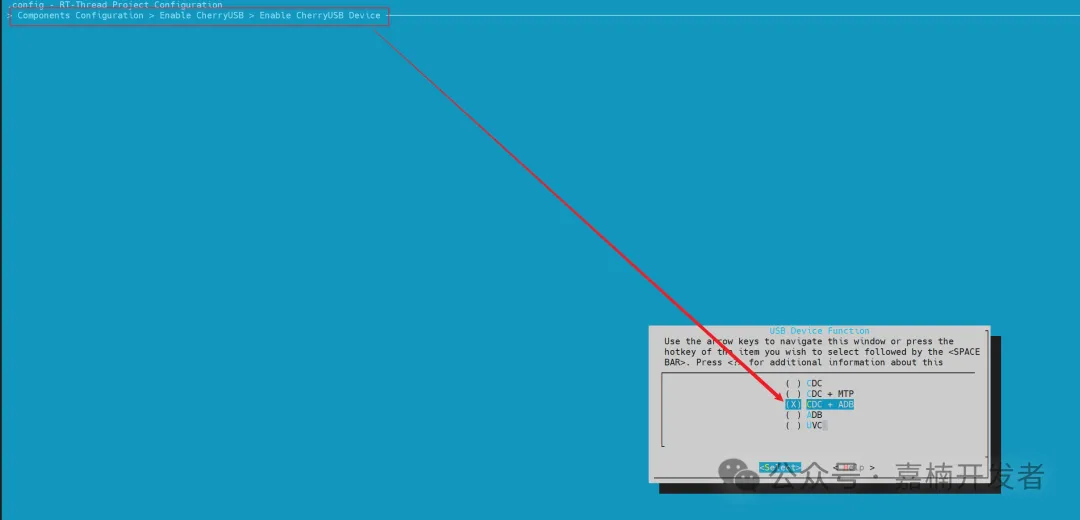
make rtsmart-menuconfig
在菜单中找到路径:
Components Configuration > Enable CherryUSB > Enable CherryUSB Device > USB Device Function
选择 CDC + ADB 或 ADB 选项,保存配置即可~
2.主机环境配置(你的电脑端)
根据你的系统,按以下步骤操作,轻松搞定PC端环境:
👉 Windows系统
1.下载Android SDK Platform Tools:去Android开发者官网,找到对应系统的压缩包;Android SDK Platform Tools Link:
https://developer.android.com/tools/releases/platform-tools?hl=zh-cn
2. 解压后,把platform-tools目录添加到系统PATH环境变量(比如路径是C:\path\to\platform-tools);
3. 验证是否安装成功:打开CMD,输入adb version,能看到版本信息就OK啦!
👉 Linux系统(以Ubuntu/Debian为例)
直接用命令安装,或手动下载:
# 方法1:通过apt安装
sudo apt update
sudo apt install android-tools-adb

# 方法2:下载platform-tools
wget https://dl.google.com/android/repository/platform-tools-latest-linux.zip
unzip platform-tools-latest-linux.zip
export PATH=$PATH:$(pwd)/platform-tools  # 临时添加环境变量
常用ADB命令:上手就会用
配置好环境后,连接K230和电脑,试试这些实用命令吧~
验证设备连接
先确认设备已连上:
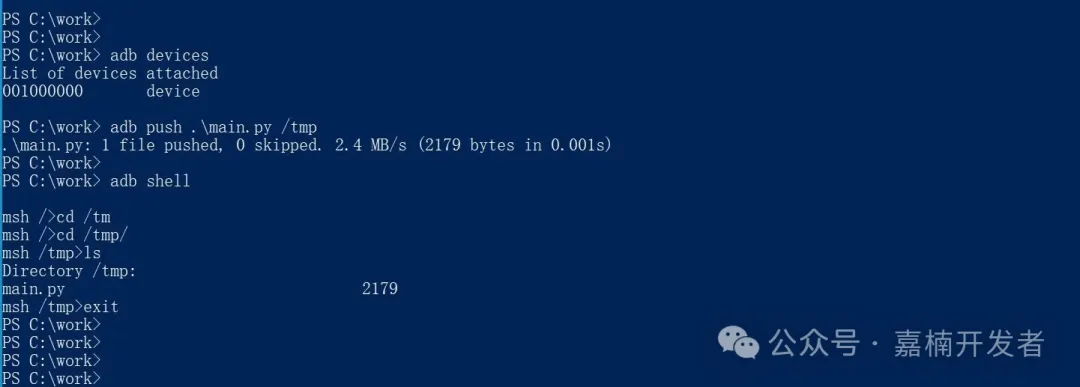
adb devices
如果看到类似001000000 device的输出,说明连接成功!
玩转设备Shell
想直接操作K230?用Shell命令就对了:
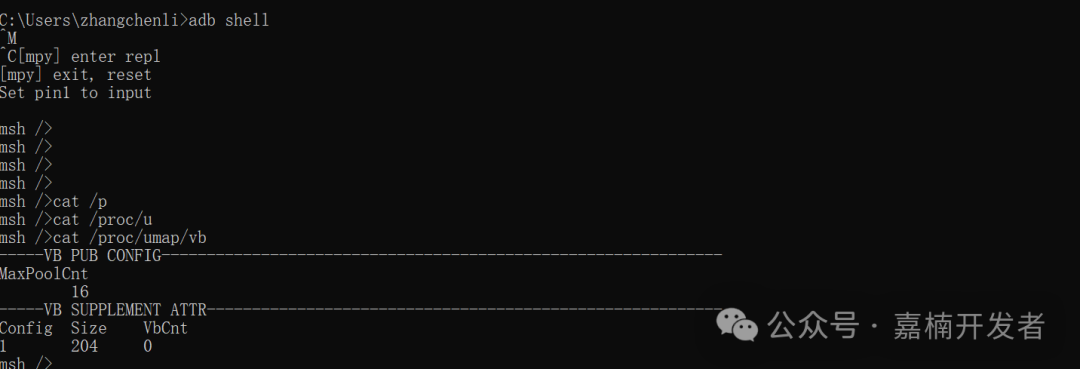
- 进入交互式Shell:adb shell(像在设备上直接敲命令一样)
- 单次执行命令(比如查内存):
adb shell free
- 需要注意的是adb shell登录之后可能前台在运行micropython程序,按ctrl+c退出可以进入串口命令行界面
传文件:push和pull
- 上传文件到设备:把PC的test.txt传到设备的/tmp目录
adb push C:\Users\user\test.txt /tmp/test.txt
- 从设备下载文件:把设备的/tmp/syslog拉到PC的./logs目录
adb pull /tmp/syslog ./logs/
注意事项
- 目前文件传输仅支持单个文件,不支持目录哦;
- 要是突然发现ADB掉线,先检查USB线是否插紧(可能是接触问题~)。
怎么样?是不是超简单!有了ADB,K230的开发调试效率直接拉满~ 赶紧拿起你的设备,试试这个新技能吧!
官方参考文档:
https://www.kendryte.com/k230_canmv/zh/main/userguide/how_to_use_adb.html
如果操作中遇到问题,欢迎在评论区留言交流,一起解锁更多K230的隐藏玩法~