

镜像烧录指南#
镜像获取#
镜像可以使用sdk源码编译生成的文件,也可以从嘉楠sdk镜像中心下载,
烧录前需要解压缩
linux下烧录#
在TF卡插到宿主机之前,输入:
ls -l /dev/sd\*
查看当前的存储设备。
将TF卡插入宿主机后,再次输入:
ls -l /dev/sd\*
查看此时的存储设备,新增加的就是TF卡设备节点。
假设/dev/sdc就是TF卡设备节点,执行如下命令烧录TF卡:
sudo dd if=sysimage-sdcard.img of=/dev/sdc bs=1M oflag=sync
windows下烧录#
Windows下推荐使用rufus或者balenaetcher对tf卡进行烧录,
注意事项 部分烧录软件可能存在bug,如果出现烧录问题,请换下烧录工具。
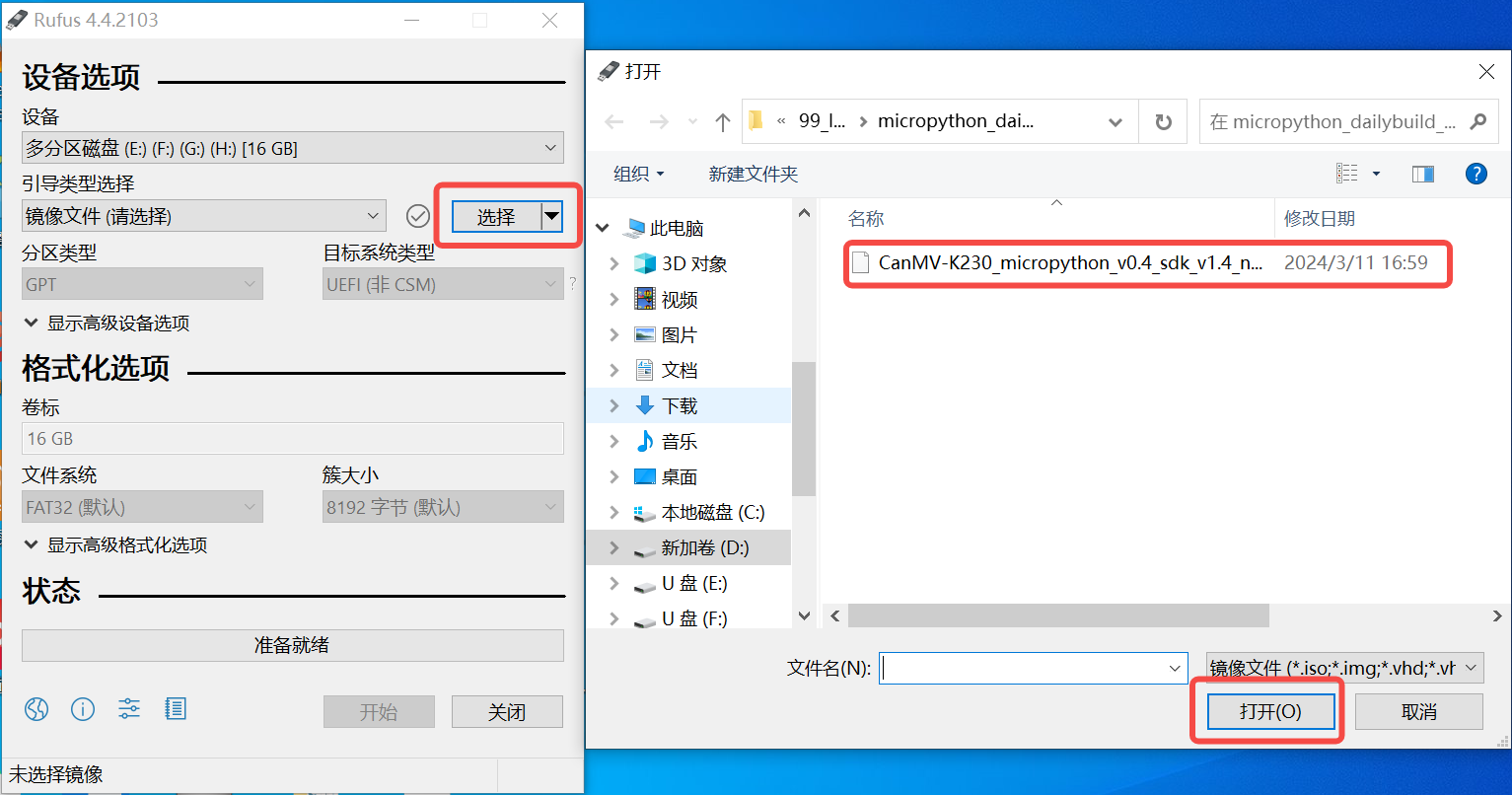
rufus软件烧录tf方法参考如下:
1)将TF卡插入PC,然后启动rufus工具,点击工具界面的”选择”按钮,选择待烧写的固件,确认设备正确,然后点击开始。
2)启动:
把tf卡插入开发板,给开发板上电(usb接入电脑),按下reset按键(可选),
电脑上的串口软件可以看到打印
板子连接及串口查看方法见后面章节
开发板连接#
说明:需要使用质量可靠、支持数据传输的 Type-C 线缆,不支持仅用于供电的线缆。
开发板有差异,请参考对应章节连接各个开发板 首次启动可能需要几分钟进行文件系统扩容,请耐心等待; 部分烧录软件可能存在bug,如果出现烧录问题,请换下烧录工具。
嘉立创庐山派开发板#
请参考下图连接 庐山派开发板 的串口:
注意事项 串口只使用 收,发,地三根线就可以,电源线(红线)一定一定一定不要接(接错会烧板子,最好不要接)
注意事项
不支持 CanMV IDE 进行串口调试,请使用标准串口工具(如 PuTTY、Tera Term 或 minicom)。
开发板默认串口参数如下:
波特率:115200
数据位:8
停止位:1
奇偶校验:无
流控制:无
01studio开发板#
请参考下图连接 01studio开发板 的串口:
注意事项
不支持 CanMV IDE 进行串口调试,请使用标准串口工具(如 PuTTY、Tera Term 或 minicom)。
开发板默认串口参数如下:
波特率:115200
数据位:8
停止位:1
奇偶校验:无
流控制:无
CanMV-V1.0/1.1/3.0开发板#
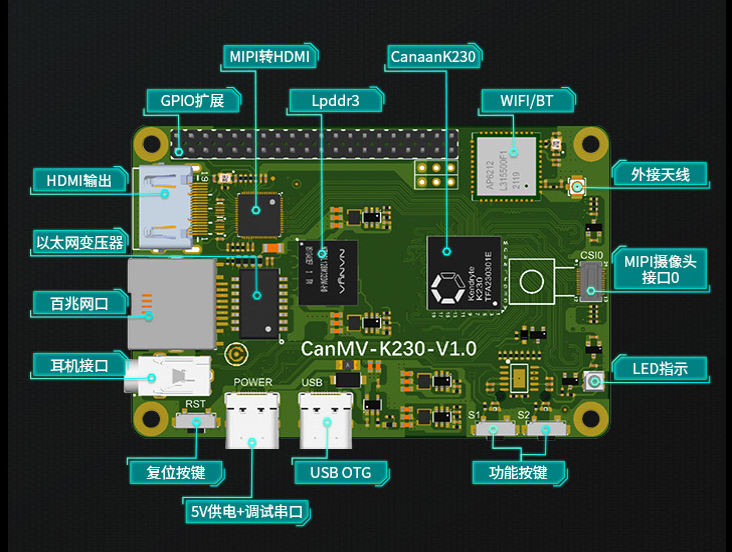
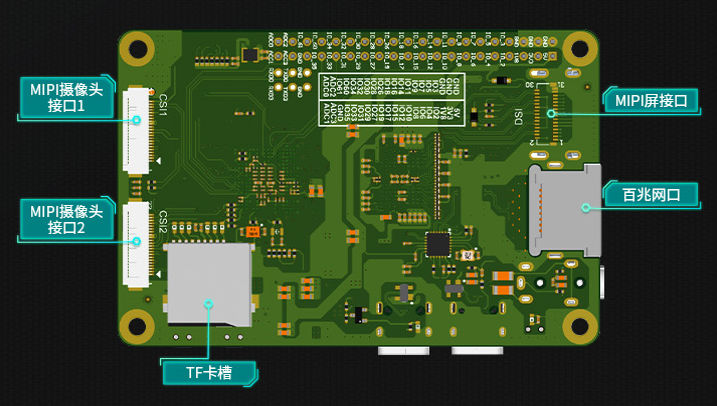
1)参考下图使用Type-C连接k230-canmv开发板
使用 Type-C 线缆将 CanMV-K230 开发板(如下图所示,标注了 5V 供电与调试串口的接口位置)连接至电脑。
建议: 请尽量将两根 USB 线缆均接入电脑: 第一根 Type-C 线:用于 5V 供电和调试串口通信; 第二根 Type-C 线:可通过 MTP(媒体传输协议)或 ADB(Android Debug Bridge)进行文件传输。
2)电脑上确认串口号:
设备上电后电脑上会多出两个串口,
windows串口显示如下:
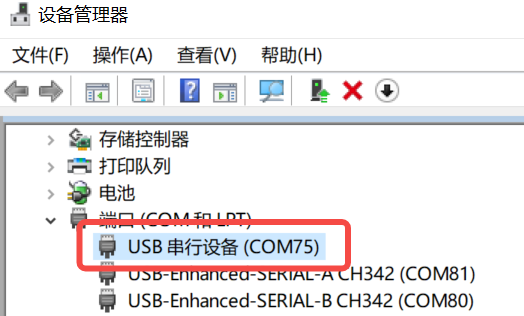
USB-Enhanced-SERIAL-A CH342(COM80)为小核linux调试串口
USB-Enhanced-SERIAL-B CH342(COM81)为串口3–暂未使用
windows下如果串口识别错误,请重新安装ch342驱动(下载地址:https://www.wch.cn/downloads/CH343SER_EXE.html)
linux系统下串口显示如下:
/dev/ttyACM0为小核linux调试串口
/dev/ttyACM1为 为串口3–暂未使用
不插tf卡,也可以看到串口。
3)查看串口输出
使用串口软件查看开发板串口输出
开发板默认串口参数:波特率115200,数据位 8,停止位1,奇偶检验 无,流控 无 不插tf卡,按下reset按键,默认串口也会输出一行打印,看到打印说明cpu工作正常。 推荐串口软件是putty,其他串口软件(比如moblxterm xshell securecrt等)也可以。
k230d-canmv开发板连接#
1)参考下图连接k230d-canmv开发板
使用Type-C线连接开发板(下图Power+UART的位置),线另一端连接至电脑
建议: 请尽量将两根 USB 线缆均接入电脑: 第一根 Type-C 线:用于 5V 供电和调试串口通信; 第二根 Type-C 线:可通过 MTP(媒体传输协议)或 ADB(Android Debug Bridge)进行文件传输。
补充:需要硬件说明: typec usb线 tf卡;
2)电脑上确认串口号:
设备上电后电脑上会多出两个串口,
windows串口显示如下:
USB-Enhanced-SERIAL-A CH342(COM80)为小核linux调试串口
USB-Enhanced-SERIAL-B CH342(COM81)为串口3–暂未使用
windows下如果串口识别错误,请重新安装ch342驱动(下载地址:https://www.wch.cn/downloads/CH343SER_EXE.html)
linux系统下串口显示如下:
/dev/ttyACM0为小核linux调试串口
/dev/ttyACM1为 为串口3–暂未使用
不插tf卡,也可以看到串口。
3)查看串口输出
使用串口软件查看开发板串口输出
开发板默认串口参数:波特率115200,数据位 8,停止位1,奇偶检验 无,流控 无 不插tf卡,按下reset按键,默认串口也会输出一行打印,看到打印说明cpu工作正常。 推荐串口软件是putty,其他串口软件(比如moblxterm xshell securecrt等)也可以。