运行示例程序#
概述#
从 K230 CanMV V0.5 版本开始,支持虚拟 U 盘功能。虚拟 U 盘中预装了示例脚本,用户无需从网络下载即可直接使用。
当固件正确烧录并成功启动后,用户可以在电脑中看到虚拟 U 盘 CanMV。打开虚拟 U 盘后,进入 tests 或 examples 目录(不同版本的文件夹名称可能有所不同),即可看到不同类别的示例程序。推荐使用 CanMV Visual Studio Code 扩展打开并运行这些 Python 示例。
运行示例程序#
备注
如果尚未安装 CanMV 扩展,请参考 CanMV 扩展使用说明 进行安装和连接。
对于 K230 CanMV V0.5 版本之前的用户,您可以从以下链接下载测试程序并通过 CanMV 扩展加载运行:测试程序下载地址。
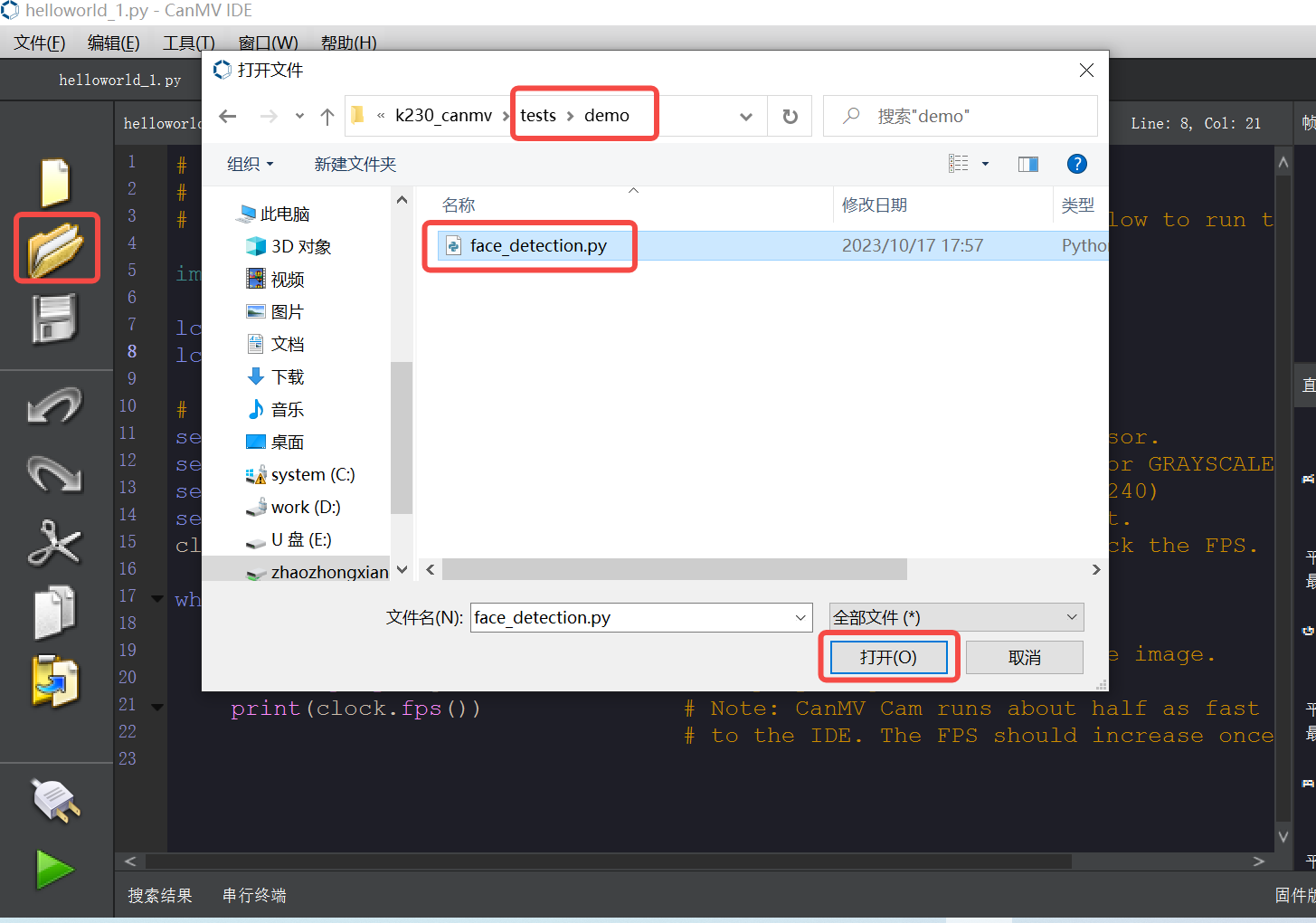
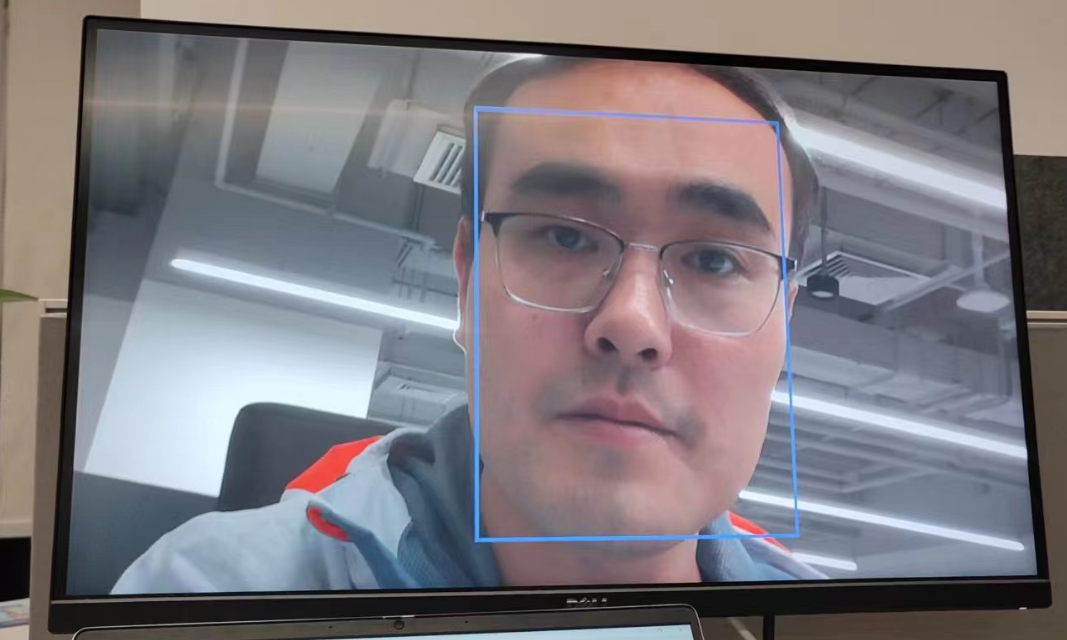
在 Visual Studio Code 中打开下载的测试文件,然后运行 CanMV: 运行当前 Python 脚本。程序开始执行后,稍作等待,显示器上会显示由传感器采集的图像。该示例程序为人脸检测程序,运行后可以看到图像中的人脸被框选出来。
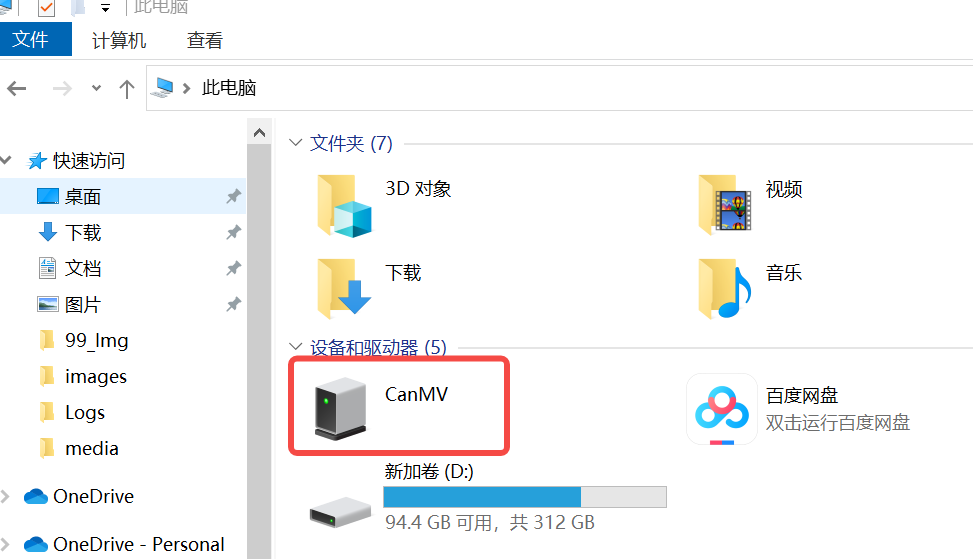
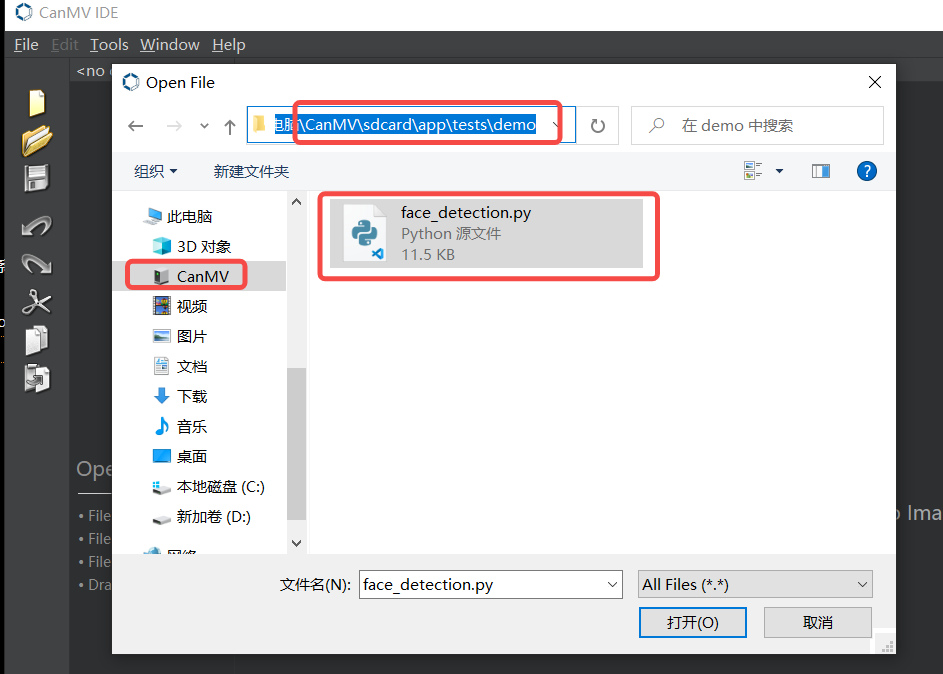
对于 K230 CanMV V0.5 及之后的版本,建议使用虚拟 U 盘中的示例程序。插入开发板后,打开电脑上的“我的电脑”或“此电脑”,在设备和驱动器中会出现名为 CanMV 的虚拟 U 盘。
在虚拟 U 盘中,选择所需的示例脚本,并在 Visual Studio Code 中打开。
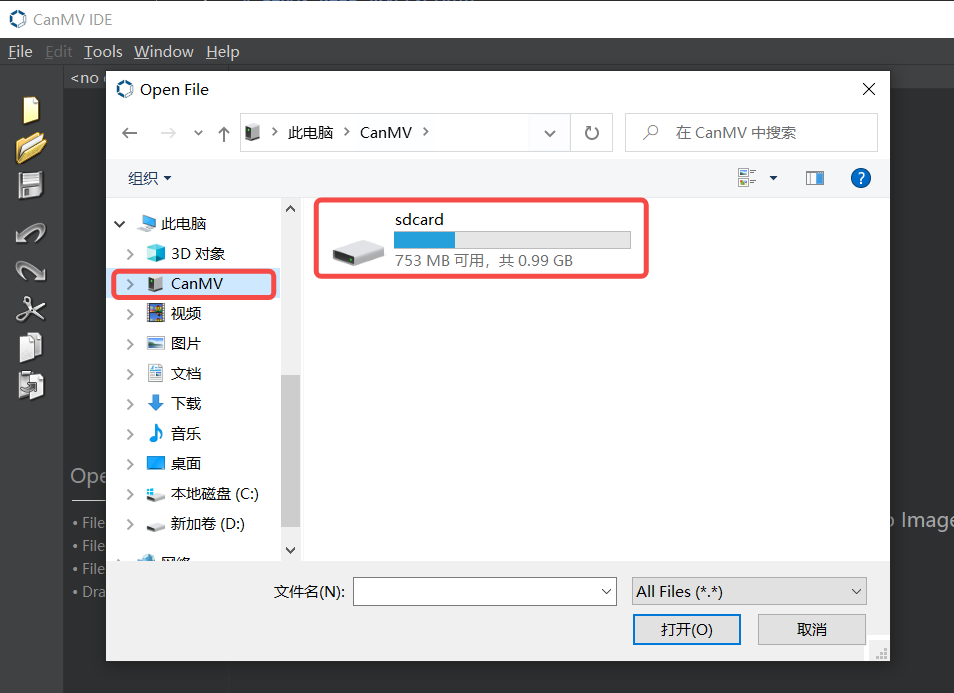
例如,运行人脸检测示例时,您可以在 tests 或 examples 目录中找到相应的脚本。
运行程序后,显示器将显示 AI 人脸检测演示结果,图像中的人脸会被自动框选标记。